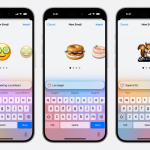




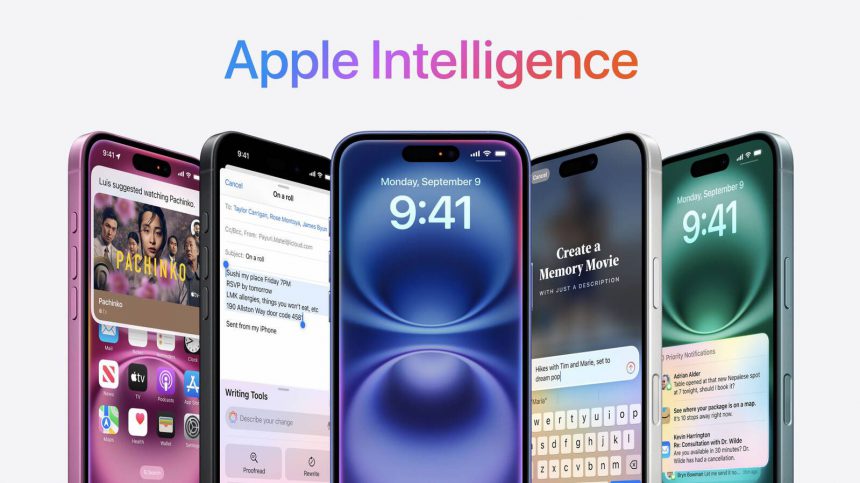
גרסת iOS 18.2 מביאה איתה את Apple Intelligence, מערכת מתקדמת שמוסיפה כלים חדשניים כמו Genmoji ו-Image Playground. המדריך הבא יעזור לכם להפעיל את המערכת החדשה ולנצל את הפיצ’רים צעד-צעד.
Apple Intelligence: איך מתחילים?
Apple Intelligence זמינה רק למכשירים תומכים ושפות נתמכות. כדי להפעיל אותה, בצעו את השלבים הבאים:

מחברים אתכם לטכנולוגיה. עכשיו יותר מתמיד.
האפליקציה הרשמית של The Verifier
צעד 1: ודאו שהמכשיר שלכם תומך
- מכשירים תומכים: iPhone 16 ומעלה, iPhone 15 Pro, iPhone 15 Pro Max.
- מערכת הפעלה: iOS 18.2 או גרסה מתקדמת יותר.
- שפת מכשיר: הגדירו את שפת המכשיר לאנגלית (ארה”ב, בריטניה, או מדינות נוספות תומכות).
איך לשנות את השפה:
גשו להגדרות > כללי > שפה ואזור > בחרו באנגלית (לדוגמה: English – United States).
צעד 2: הפעלת Apple Intelligence
- פתחו את ‘הגדרות’ (Settings).
- בחרו Apple Intelligence ו-Siri.
- לחצו על ‘השגת Apple Intelligence’ (Get Apple Intelligence).
המכשיר יתחיל להוריד את הקבצים הנדרשים.
ודאו שאתם מחוברים ל-Wi-Fi ולמטען.
ייתכן ותכנסו לרשימת המתנה ותצטרכו לחכות זמן מה עד שאפל תאשר את הכניסה שלכם לעולם ה-AI החדש שלה. המתינו בסבלנות והאייפון או האייפד התומך יעדכנו אתכם ברגע שיגיע תורכם.
אישרו אתכם? נהדר! עכשיו זה הזמן להנות מהפיצ'רים החדשים כמו:
- Genmoji: יצירת אמוג’י מותאם אישית – מדריך שימוש צעד אחר צעד
- Image Playground: יצירת תמונות מקוריות – מדריך שימוש צעד אחר צעד
עדכון iOS 18.2 מביא איתו את Apple Intelligence, שמציעה כלים יצירתיים כמו Genmoji ו-Image Playground. למרות הפוטנציאל בתכונות הללו, המגבלות הקיימות – כמו דרישות חומרה ושפות נתמכות – עשויות להשאיר חלק מהמשתמשים מחוץ לחוויה. אפל ממשיכה להתקדם בתחום הבינה המלאכותית, ומסקרן לראות כיצד הפיצ’רים הללו יתפתחו וישתלבו בצורה רחבה ונגישה יותר בעתיד.